
Anbindung an den Issue Tracker
Prüfergebnisse, Aufgaben und aufgehaltene Aktionen per Klick als Issue in Issue Tracker by sareba.
Was sich melden lässt
- Ergebnisse aus der Prüfung eines Repositorys, wahlweise nach Stufe: Fehler, Warnung, Hinweis.
- Aufgaben des Agenten.
- Aktionen, die CodeGuard aufgehalten hat.
Welche Arten gemeldet werden dürfen, wählst du im Dashboard. Für ausgeschaltete Arten gibt es keinen Knopf.
Einrichten
- Im Dashboard unter „Einstellungen“ die Erweiterung Issue Tracker einschalten (standardmäßig aus).
- Auswählen, was gemeldet werden darf: Prüfbefunde je Stufe, Aufgaben, aufgehaltene Aktionen.
- Im Issue Tracker beim Projekt unter „Einstellungen“ einen Schlüssel mit Schreibrecht anlegen. Empfohlen: ein Schlüssel nur für dieses Projekt.
- Im Dashboard beim Projekt den Schlüssel einfügen und „Verbinden“ klicken.
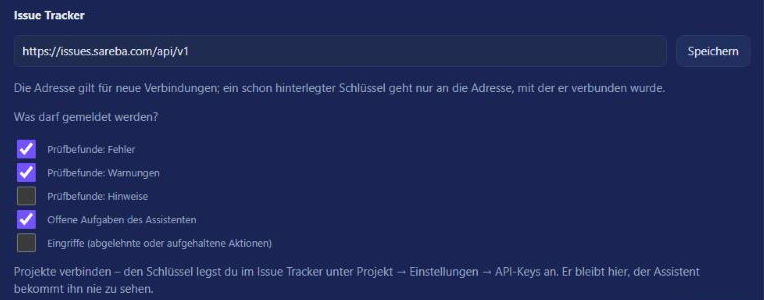
Der Schlüssel wird nur auf deinem Rechner gespeichert und geht bei jeder Anfrage an den Issue Tracker mit. Der Agent kommt nicht einfach an ihn heran.
Ein Issue anlegen
- Beim Eintrag auf „Als Issue“ klicken.
- In der Vorschau Titel und Beschreibung prüfen und bei Bedarf ändern.
- Bestätigen. Gibt es zum selben Eintrag schon ein Issue, wird es verknüpft statt neu angelegt.
- Danach stehen Link und Status des Issues im Dashboard.
Was übertragen wird
- Der Text der Vorschau und eine angehängte Kennung, an der CodeGuard das Issue wiedererkennt.
- Angelegt wird nie automatisch, nur per Klick im Dashboard; der Agent kann es nicht einfach selbst auslösen. Den Stand verknüpfter Issues fragt das Dashboard dagegen ohne Klick ab, solange es offen ist (etwa einmal je Minute).
- Der Projekt-Schlüssel wird nur auf deinem Rechner gespeichert und geht bei jeder Anfrage an den Issue Tracker mit. Der Agent kommt nicht einfach an ihn heran.