
Dashboard und Panel
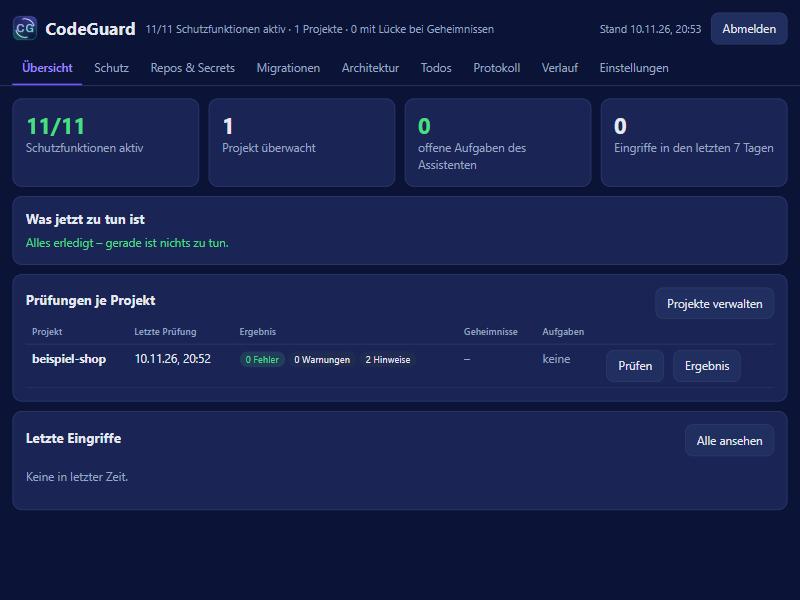
Das Dashboard auf deinem Rechner: anmelden, die Bereiche, Sicherheit. Dazu das Panel neben dem Chat.
Öffnen und anmelden
Das Dashboard läuft auf deinem Rechner und ist nur dort erreichbar. Unter Windows startet es mit der Anmeldung am Rechner, und die Verknüpfung „CodeGuard“ öffnet es im Browser. Für macOS und Linux folgen Autostart und Verknüpfungen mit dem Installer.
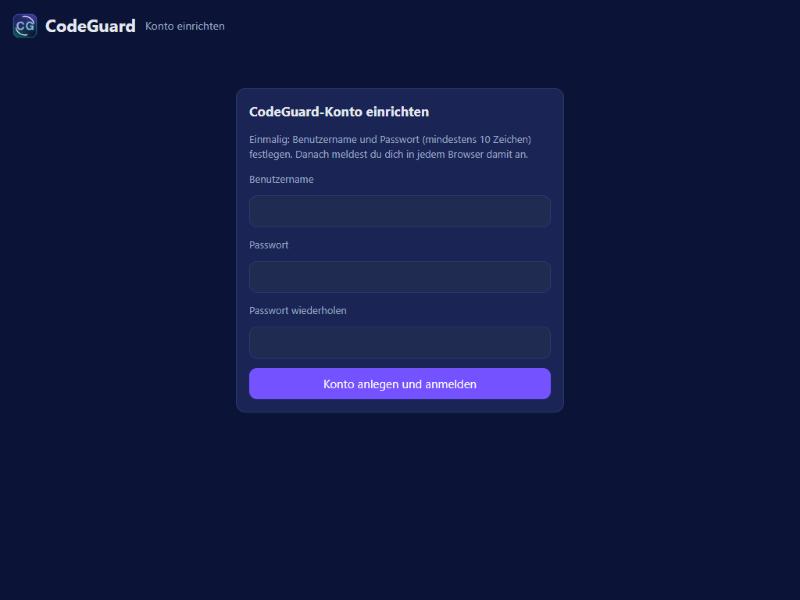
Beim ersten Aufruf richtest du ein Konto ein: Benutzername und Passwort mit mindestens 10 Zeichen. Danach meldest du dich in jedem Browser damit an; der Browser merkt sich die Anmeldung.
Nach mehreren falschen Passwörtern musst du mit der nächsten Anmeldung warten; die Wartezeit wächst bei weiteren Fehlversuchen bis zu einer Stunde. Das Dashboard sagt dir, wie lange.
Für den Notfall öffnet die Verknüpfung „CodeGuard anmelden“ (Windows) einen Anmeldelink im Standardbrowser – auch während einer Wartezeit.
Schritt für Schritt: das erste Mal anmelden
- Das Dashboard öffnen (unter Windows über die Verknüpfung „CodeGuard“).
- Einen Benutzernamen wählen und ein Passwort mit mindestens 10 Zeichen zweimal eingeben.
- „Konto anlegen und anmelden“ klicken. Du landest in der Übersicht.
- In jedem weiteren Browser meldest du dich mit demselben Benutzernamen und Passwort an.
Bereiche
| Bereich | Was du dort tust |
|---|---|
| Übersicht | Der Stand auf einen Blick: was jetzt zu tun ist, Prüfungen je Projekt, letzte Eingriffe. |
| Schutz | Dein Schutzschild mit Kennzahlen, die Schutzbereiche mit dem Stand jeder Schutzfunktion und die Prüfschritte. Über das Menü ⋯ befristet abschalten, danach wieder einschalten. Wichtige Schutzfunktionen nur nach Warnhinweis und Bestätigung. |
| Repos & Secrets | Repositorys eintragen, prüfen und die Ergebnisliste ansehen, kopieren oder herunterladen. Behebungen nur nach ausdrücklicher Freigabe. |
| Architektur | Regeln für den Aufbau deiner Projekte übernehmen, anpassen und freigeben. |
| Migrationen | Den Rahmen für Datenbank-Änderungen je Repository freigeben. |
| Todos | Die Aufgabenliste des Agenten je Repository lesen. |
| Protokoll | Die letzten aufgehaltenen Aktionen lesen. |
| Verlauf | Umschaltungen, Freigaben und Behebungen aus dem Dashboard nachlesen. |
| Einstellungen | Den Stand der Lizenz sehen, sie einspielen und verlängern, Erweiterungen von sareba einschalten, die Anbindung an den Issue Tracker einrichten. |
Freigaben gelten nur, wenn sie im Dashboard erteilt wurden.
Der Bereich „Schutz“
Oben steht dein Schutzschild: wie viele Schutzfunktionen aktiv sind, wie oft CodeGuard eingegriffen hat und die Kennzahlen des Schutzes.
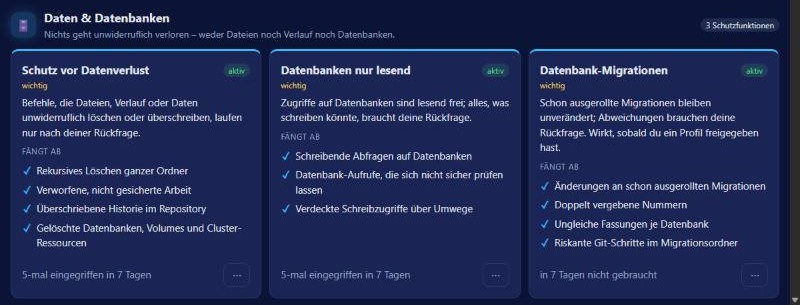
Darunter folgen 7 Schutzbereiche: Daten & Datenbanken, Geheimnisse & Zugänge, Git & Veröffentlichung, Code & Architektur, Container, Arbeitsweise des Assistenten und Selbstschutz. Jede Schutzfunktion zeigt ihren Stand und was sie abfängt oder wobei sie hilft; wo sie eingreift, auch wie oft in den letzten sieben Tagen. Lagebericht und Erinnerung sind Hinweise an den Assistenten.
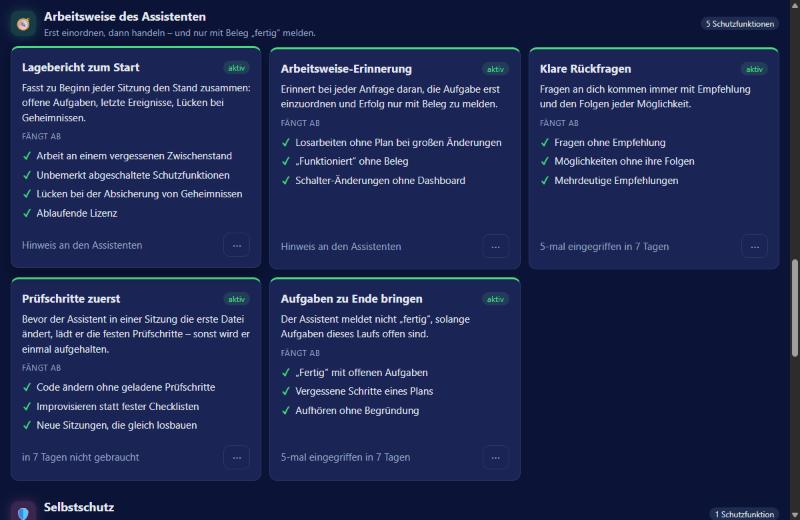
Zum Schluss stehen die Prüfschritte, zu denen CodeGuard den Assistenten je nach Aufgabe anhält, und was als Nächstes kommt.
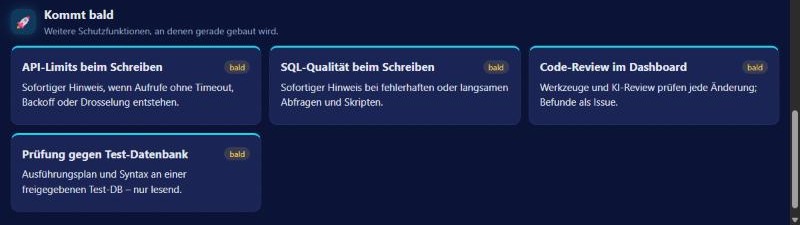
Befristet abschalten: im Menü ⋯ der Schutzfunktion „Abschalten …“ wählen und die Dauer festlegen. Wichtige Schutzfunktionen nur nach Warnhinweis und Bestätigung; Schutzfunktionen, die immer aktiv sind, haben kein Menü.
Sicherheit
- Das Dashboard ist nur auf deinem eigenen Rechner erreichbar.
- Die Anmeldung gilt je Browser.
- Der Agent kann das Dashboard nicht einfach bedienen.
- Melde dich nicht im Browser-Bereich der Claude-App an, dort arbeitet der Agent. Nutze deinen eigenen Browser.
Panel neben dem Chat
In Claude Code öffnet /codeguard das Panel. Es zeigt Schutzfunktionen, letzte Eingriffe, Aufgaben und die Lage der Geheimnisse. Das Panel ist nur lesend; geschaltet wird im Dashboard.